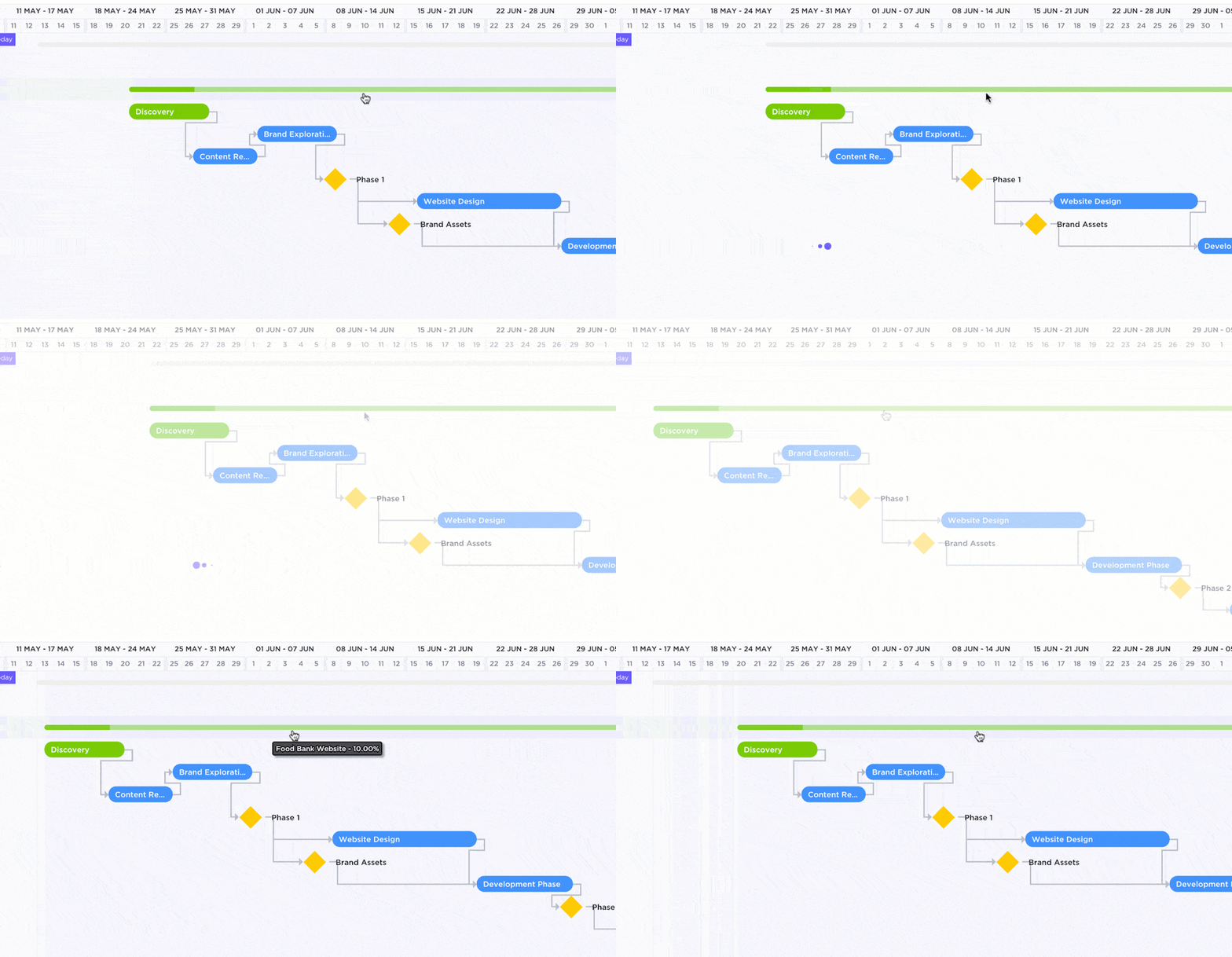
O gráfico de Gantt no ClickUp — chamado de Gantt view na documentação — coloca as tarefas numa linha do tempo horizontal e desenha, entre elas, as dependências que a lista esconde. Ele responde a uma pergunta que nenhuma outra visualização responde: se esta entrega atrasar, o que mais atrasa junto?
Este artigo entrega quatro coisas: o mecanismo da dependência e do reagendamento em cascata, incluindo as três situações em que a cascata não roda; o que cada plano libera, com os números da central de ajuda; como o percentual de progresso é calculado, que é onde muito relatório se perde; e as três situações em que a Gantt não é a ferramenta certa. A ressalva honesta vem antes de tudo: a Gantt não organiza o projeto, ela expõe a organização que já existe.
Declaração de interesse: a Audatia é revenda nacional oficial do ClickUp e os links para o fabricante são de parceiro. Por isso mesmo, este texto é explícito sobre onde a Gantt não ajuda e sobre quando subir de plano não resolve o problema.
O que a Gantt mostra que a lista não mostra
Três coisas, e só a primeira é óbvia.
A duração. Na lista, uma tarefa é uma linha com uma data. Na Gantt, ela é uma barra com começo e fim — e barras de tamanhos muito diferentes lado a lado revelam estimativas que ninguém tinha comparado.
A sobreposição. Duas entregas que na lista parecem sequenciais aparecem, na linha do tempo, acontecendo na mesma semana com a mesma pessoa. Esse é o achado mais frequente da primeira vez que uma equipe abre a Gantt de um projeto real. O efeito fica mais forte porque a visualização também mostra dias não úteis, feriados e folgas do time, puxados do calendário de trabalho do Workspace.
A corrente. É o que a lista não tem como mostrar. Quando as tarefas estão ligadas por dependência, a Gantt desenha a linha entre elas — e um atraso deixa de ser um problema de uma tarefa para virar um problema de sequência.
A Gantt não organiza o projeto. Ela expõe a organização que já existe. Num projeto sem dependência declarada e sem data confiável, ela desenha barras soltas e não informa nada além do que a lista já informava.
Como funciona: declarar a dependência, ligar a cascata, saber o que a quebra
São três movimentos, e o terceiro é o que eu quase nunca vejo publicado.
Primeiro, declarar a relação. O recurso se chama Dependency Relationships e tem dois lados da mesma moeda: uma tarefa bloqueia (blocks) e a outra espera (blocked by, também escrito como waiting on). Na definição do fabricante, bloquear é impedir que a outra tarefa seja concluída, e uma tarefa é considerada concluída ao entrar em status Done. Duas notas que importam para a decisão de plano: dependências estão disponíveis em todos os planos, inclusive no gratuito, e podem ser criadas na tarefa, nas visualizações e por automação. Na Gantt, basta arrastar o nó de uma tarefa e soltar sobre a outra.
Segundo, ligar o reagendamento em cascata. Isso mora em dois lugares, e é aí que a maioria se perde: existe o ClickApp Reschedule Dependencies, no nível do Workspace, e existe a opção Reschedule dependencies nas opções de layout da Gantt. Ativar o ClickApp já liga a opção nas visualizações. Com a cascata ativa, arrastar uma tarefa empurra as seguintes da corrente pelo mesmo intervalo. Sem ela, você arrasta uma barra e as outras ficam onde estavam — o desenho fica bonito e mentiroso.
Terceiro, saber o que desliga a cascata sem avisar. A documentação é explícita: ao editar tarefas em massa, ou ao mover um Space, pasta ou lista inteira arrastando a barra de progresso, os recursos de agendamento não são aplicados — nem o reagendamento de dependências, nem o remapeamento de subtarefas, nem o pulo de dias não úteis. Onde você soltar, é onde as tarefas ficam.
Repare no padrão: os três movimentos são decisões de configuração, não de visualização. Quem trata a Gantt como “uma aba nova” liga a cascata sem combinar critério de dependência e descobre o estrago depois — porque reagendamento automático é ótimo quando as dependências foram declaradas com critério, e caótico quando alguém ligou tudo em tudo para deixar o gráfico bonito.
O gráfico de Gantt está disponível no plano gratuito?
Está, com teto. A central de ajuda publica 60 usos da visualização no Free Forever, e a partir do Core a Gantt fica ilimitada. Vale saber que esses usos de recurso não se renovam no mês seguinte: são um teste de campo, não uma cota mensal. Se a intenção é experimentar antes de decidir, abrir uma conta gratuita no ClickUp e gastar alguns desses usos num projeto real diz mais que qualquer comparativo.
| Plano | Gantt view | Caminho crítico e folga | Baselines |
|---|---|---|---|
| Free Forever | 60 usos | Só em planos pagos | Não tem |
| Core | Ilimitada | Em teste, com usos limitados | Não tem |
| Business | Ilimitada | Ilimitado | 10 por local |
| Business Plus | Ilimitada | Ilimitado | 10 por local |
| Enterprise | Ilimitada | Ilimitado | 20 por local |
A leitura prática que essa tabela permite: o Core compra a visualização, e o Business compra a leitura dela. Subir do gratuito para o Core resolve o teto de uso e libera o caminho crítico, ainda assim só em teste, com usos contados. Só no Business a Gantt deixa de ter qualquer medidor — e é lá que aparece o recurso que responde se o projeto atrasou. Quem sobe de plano pensando em Gantt e para no Core compra a metade que enxerga, não a metade que compara.
Uma ressalva de apuração: a página que detalha caminho crítico e folga informa os limites do primeiro plano pago em diante e não lista o gratuito; outro artigo da mesma central de ajuda diz que essas ferramentas da Gantt existem apenas em planos pagos. Considero a leitura segura e é assim que a tabela acima está montada, mas registro que a documentação não fecha num lugar só.
O que cada degrau acrescenta em automação, privacidade e controle está em todos os planos do ClickUp comparados, que percorre a escada inteira. Qual degrau faz sentido para a sua operação é conta que se faz junto, com o seu número de pessoas e o seu uso real — não é coisa que um artigo deva concluir por você.
Caminho crítico e folga: para que servem de verdade
São os dois recursos que transformam a Gantt de desenho em instrumento de decisão, e a central de ajuda descreve cada um em uma frase.
| Recurso | O que o fabricante diz que ele faz | A pergunta que ele responde |
|---|---|---|
| Caminho crítico (Critical Path) | Determina a cadeia de tarefas crucial para concluir o projeto no prazo | Quais atrasos empurram a data final e quais não empurram |
| Folga (Slack Time) | Mostra quais tarefas podem ser reagendadas sem afetar prazos maiores | Onde existe folga real para remanejar gente sem quebrar o cronograma |
Na prática, os dois são o mesmo diagnóstico visto de lados opostos: o caminho crítico é onde não há folga, e a folga é o que existe fora dele. Uma equipe que enxerga os dois para de tratar todo atraso como emergência, porque passa a saber quais atrasos são absorvidos pela própria estrutura do projeto. Os dois se ligam nas opções de layout da Gantt, no menu Customize.
Nos dois casos, o resultado depende inteiramente de as dependências estarem declaradas. Caminho crítico calculado sobre um projeto sem dependência é uma linha reta que não significa nada — e, como a dependência existe em todos os planos, esse é um trabalho que dá para fazer no gratuito, antes de pagar por qualquer coisa.
Baselines: o corte que separa desenhar de acompanhar
Uma baseline é um instantâneo visual das datas das tarefas: você congela o cronograma num momento e passa a comparar o que foi planejado com o que está acontecendo. É o recurso que responde à pergunta que aparece na reunião de fechamento: a gente atrasou, ou o plano nunca foi realista?
É também o corte de plano mais nítido da Gantt: não existe no Free Forever nem no Core, aparece no Business com 10 baselines por local, mantém 10 no Business Plus e sobe para 20 no Enterprise. Se o seu uso da Gantt for acompanhamento de contrato ou de projeto com marco contratado, esse é o corte que importa — mais do que qualquer outro recurso da visualização.
O que mais muda ao subir para o Business está em Core ou Business no ClickUp, que trata do degrau em que automação e recursos de acompanhamento deixam de ser limitados.
Como o percentual de progresso é calculado
Por contagem de tarefas, não por esforço. A documentação é explícita: o progresso é o número de tarefas concluídas dividido pelo total de tarefas do Space, pasta, subpasta ou lista, e você vê o número passando o mouse sobre a barra de progresso. A própria barra vai da data de início mais cedo até a data de entrega mais tardia daquele local.
Isso tem uma consequência que derruba relatório: uma tarefa de duas horas e uma de duas semanas pesam igual. Um projeto com trinta tarefas pequenas já feitas e três tarefas grandes em aberto aparece como quase pronto — e não está.
Não é defeito do ClickUp, é como a métrica está definida. A leitura correta é usar o percentual como indicador grosso de andamento e olhar o caminho crítico para saber onde o projeto realmente está. Quem precisa de leitura por esforço trabalha com estimativa de tempo e capacidade, que é outro assunto — tratado em gerenciar carga de trabalho.
Quando o gráfico de Gantt não é a ferramenta certa
Em três situações que eu vejo com frequência, e reconhecê-las economiza semanas.
Operação contínua, sem começo e fim. Atendimento, suporte a cliente, fluxo de chamados. Não há cronograma para desenhar; há fila. A Gantt vira um gráfico bonito que ninguém abre na segunda vez.
Projeto sem data confiável. Se as datas são chutes que ninguém revisa, a Gantt formaliza o chute e dá a ele aparência de plano. Piora o problema em vez de expor.
Equipe que ainda não registra o trabalho. Este é o mais comum. A Gantt lê o que está cadastrado; se o estado real de cada entrega vive em conversa, o gráfico mostra uma realidade paralela — com a agravante de que, sem registro, ninguém percebe a divergência até a entrega vencer.
Os três casos são a mesma questão vista de ângulos diferentes: visualização sofisticada não conserta base desorganizada, ela só dá a ela um acabamento melhor. É a razão de o Método Núcleo→Escala colocar consolidação de rotina antes de qualquer camada de acompanhamento. A ordem que eu defendo em implantação é sempre a mesma: organizar a base, definir o processo, automatizar o repetitivo e só então aplicar IA em cima.
Perguntas frequentes
| Pergunta | Resposta curta |
|---|---|
| Tem gráfico de Gantt no ClickUp gratuito? | Tem, com limite de 60 usos da visualização. A partir do Core fica ilimitada. |
| Esses 60 usos voltam no mês seguinte? | Não. Limites de uso de recurso não se renovam. |
| Caminho crítico e folga em que plano? | Só em planos pagos: em teste no Core, com usos limitados, e ilimitado do Business para cima. |
| Baselines em que plano? | Business e Business Plus com 10 por local, Enterprise com 20. Não existem no gratuito nem no Core. |
| Preciso pagar para usar dependências? | Não. Dependency Relationships estão disponíveis em todos os planos, inclusive no gratuito. |
| Como as dependências se chamam? | Dependency Relationships, nas direções blocks e blocked by, também escrita como waiting on. |
| Arrastar uma tarefa move a cadeia inteira? | Só com Reschedule dependencies ligado — pelo ClickApp do Workspace ou nas opções de layout da Gantt. |
| Editar várias tarefas de uma vez respeita a cadeia? | Não. Em edição em massa, os recursos de agendamento não são aplicados. |
| A Gantt considera feriado e folga? | Sim. Dias não úteis vêm do calendário de trabalho do Workspace, e o ClickApp Skip Non-Working Days faz o cálculo pular essas datas. |
| Como o progresso é calculado? | Tarefas concluídas divididas pelo total do local. Tarefa grande e pequena pesam igual. |
| Dá para marcar entregas-chave? | Sim, convertendo a tarefa em Milestone. Aparece como losango na linha do tempo. |
| Quando a Gantt não serve? | Operação contínua, datas não confiáveis e trabalho que não é registrado. |
Próximo passo: resolva a dependência antes de montar a primeira Gantt
O passo que decide o resultado não está na visualização: está em declarar quais entregas realmente dependem de quais, e em fazer a equipe registrar mudança onde ela acontece. Feito isso, a Gantt vira instrumento de decisão em um dia. Sem isso, ela é um desenho.
Há dois caminhos daqui. O primeiro é testar por conta própria: como dependência funciona em todos os planos, dá para montar uma conta gratuita, declarar a corrente de um projeto pequeno e ver a cascata funcionando antes de gastar um centavo.
O segundo é resolver a estrutura. Se a sua operação já está no ClickUp e o cronograma continua vivendo em planilha paralela, esse desenho é trabalho de consultoria — definir o que a empresa considera registro válido é a decisão difícil, e ela não é técnica. Se a estrutura existe e o que falta é a equipe usar com segurança, é treinamento, que roda sobre cenário parecido com o da sua operação. A licença em reais, com nota fiscal brasileira, a Audatia fornece como revenda nacional oficial.
E se o que você quer é acompanhar a carteira inteira em vez de um projeto isolado, a leitura seguinte é sobre os Dashboards do ClickUp: a Gantt responde por um projeto, o Dashboard responde por vários ao mesmo tempo.
Fontes
- Central de ajuda — criar e compartilhar uma Gantt view
- Central de ajuda — disponibilidade e limites de visualizações
- Central de ajuda — caminho crítico e folga
- Central de ajuda — introdução às Dependency Relationships
- Central de ajuda — reagendamento de dependências
- ClickUp — página de preços e comparativo de planos
*Disponibilidade e limites de plano conferidos na central de ajuda e na página de preços do ClickUp (recursos conferidos em 11/10/2026). São regra do fabricante e mudam sem aviso; conferir antes de decidir faz parte do trabalho. A revenda nacional em reais, com nota fiscal brasileira, começa em 10 usuários por regra do fabricante.