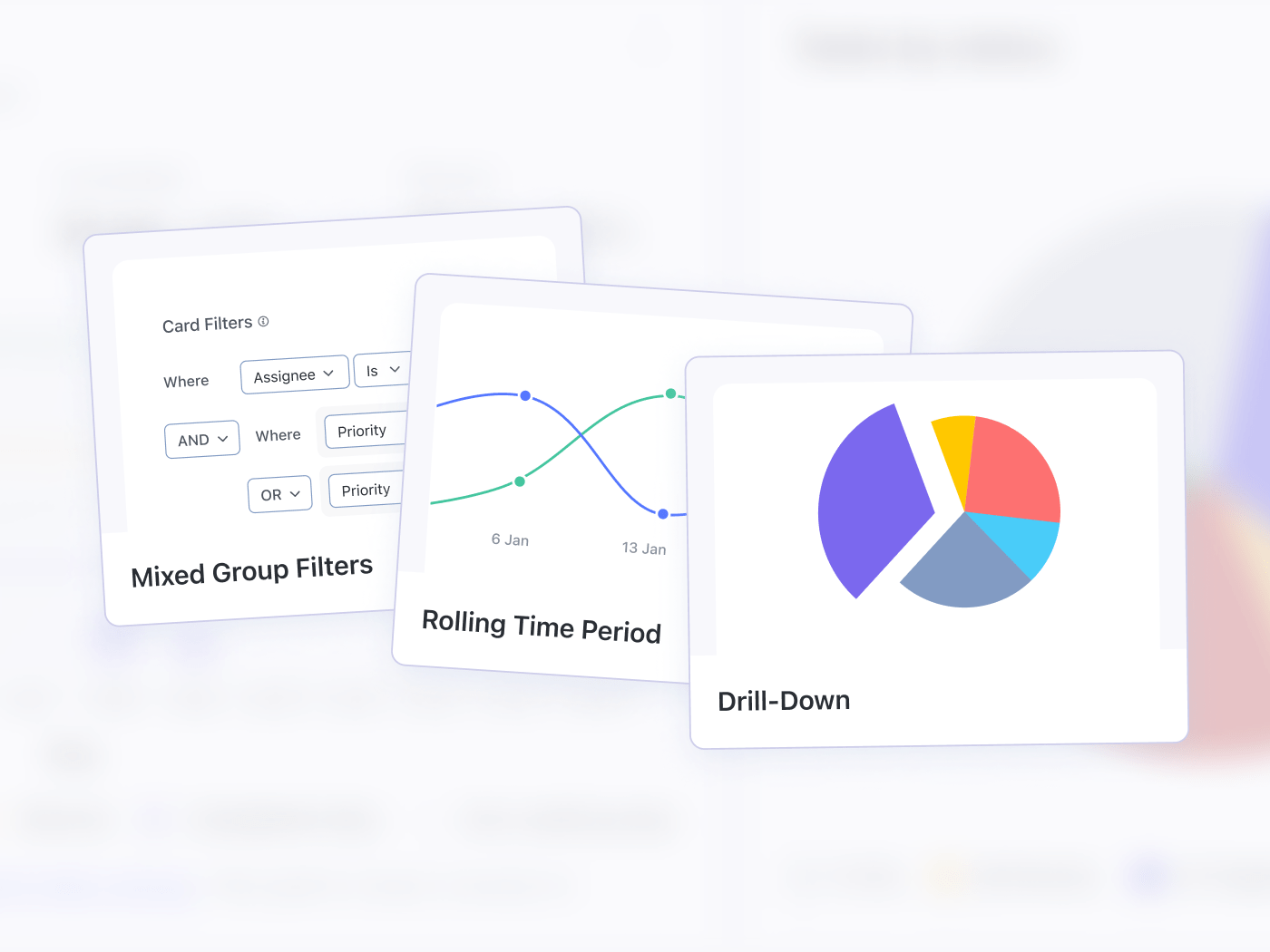
Os Dashboards do ClickUp são painéis montados a partir de cards — o nome que a central de ajuda usa para os blocos que aparecem como “widgets” em material antigo. Eles existem em todos os planos, inclusive no Free Forever, onde a documentação registra 60 usos; no Core o recurso fica em teste, com usos limitados, e do Business para cima passa a ilimitado. O detalhe que quase ninguém escreve é o que mais pesa: esses usos não se renovam, e a contagem inclui até visualizar o painel.
Este artigo é sobre a mecânica. O que cada camada de plano libera, como o painel atualiza (e o que ele não atualiza), o limite de relatório agendado que trava rotina de gestão sem avisar, e o que precisa estar cadastrado para o painel significar alguma coisa. Registro também dois pontos em que a documentação do próprio ClickUp se contradiz. Declaro o interesse comercial: a Audatia é revenda oficial do ClickUp no Brasil e os links de teste são de parceiro — o que não impede este texto de dizer que, na maioria dos casos que eu atendo, o Dashboard não deveria ser a primeira coisa a ser montada.
Cards ou widgets: como o ClickUp chama isso
Cards. A central de ajuda tem um artigo chamado Intro to cards, e todo o material atual usa esse termo.
Uma honestidade de apuração, porque este é o tipo de detalhe que texto de blog costuma inventar: não existe anúncio oficial de que “widgets” virou “cards”. O que existe é o uso consistente de “cards” na documentação atual e a permanência de “widgets” em títulos e links legados. A formulação correta, portanto, é: diz-se cards, e widgets ainda aparece em material antigo. Não há data de renomeação para citar, e eu não vou inventar uma.
Vale saber também que a própria documentação marca alguns cards como legado. Na tabela oficial de disponibilidade aparecem Time Estimated (legacy) e Time Tracked (legacy). Se você encontrar dois cards com nomes parecidos, é provável que um deles seja a versão antiga.
Como funcionam os Dashboards do ClickUp por dentro
Antes de comparar planos, vale entender o mecanismo, porque ele explica a maior parte da frustração com painel no ClickUp. São três coisas.
Card não é exclusividade de Dashboard. A documentação chama Overviews, Dashboards e Home de canvases — três telas que recebem cards. Alguns cards servem tanto a Dashboard quanto a Overview; os cards de Home só existem em Home. Isso muda decisão prática: o card de Agenda, o de Comentários atribuídos e o de Tarefas atribuídas a mim só funcionam no Home, então não adianta tentar montar o painel pessoal de alguém dentro de um Dashboard compartilhado. Também é possível adicionar cards ao canto superior esquerdo de um canal de Chat.
O painel tem dois modos. Modo de visualização e modo de edição, alternados no canto superior esquerdo. Adicionar, redimensionar e mover card só acontece no modo de edição — e Dashboards criados a partir de template não têm modo de edição. É a explicação mais comum para “sumiu o botão de adicionar card”.
O painel atualiza sozinho, mas não tudo. Dashboards atualizam automaticamente a cada 30 minutos, e o auto-refresh precisa ser ativado painel a painel — não é configuração global. Dá para atualizar manualmente o painel inteiro ou um card isolado, e, depois de atualizar, o ClickUp mostra a data e a hora exatas da última atualização ao passar o mouse sobre o ícone. A exceção está na próxima seção e é importante.
Some a isso os filtros: existe filtro de Dashboard, que atinge todos os cards de uma vez, e filtro por card, que pode ser combinado com o primeiro. Quando um número parece errado, o filtro do card é o primeiro lugar a olhar, não o dado.
Dashboard existe no plano gratuito?
Existe. A página comercial de Dashboards não afirma o contrário, mas também não deixa claro: a lista de recursos do Free Forever na página de preços simplesmente não menciona Dashboards, enquanto o Business anuncia “Dashboards ilimitados com cards avançados”. Quem lê rápido conclui que o recurso começa no Business. A central de ajuda é que resolve, publicando limite de uso para o plano gratuito.
| Plano | Usos de Dashboard |
|---|---|
| Free Forever | 60 usos |
| Core | Em teste, com usos limitados |
| Business | Ilimitado |
| Business Plus | Ilimitado |
| Enterprise | Ilimitado |
O que conta como “uso” é mais amplo do que parece, e é aí que a tabela acima muda de significado. A documentação lista sete ações: criar um Dashboard, criar uma visualização de Dashboard, visualizar um Dashboard, adicionar card, editar card, remover card e remover o Dashboard. E acrescenta a frase que decide tudo — “These uses do not reset”, ou seja, esses usos não se renovam. A cota não é mensal: é vitalícia. Como visualizar também consome, um painel que cinco pessoas abrem diariamente queima 60 usos em menos de duas semanas. É a diferença entre experimentar Dashboards e operar com Dashboards, e ela aparece antes do fim do primeiro mês de uso sério.
Quais cards dependem de plano
Esta é a tabela que realmente decide, porque Dashboard sem os cards certos é tela vazia. A documentação organiza os cards em quatro famílias por disponibilidade.
| Família | A partir de | O que está aí dentro |
|---|---|---|
| Free cards | Todos os planos | Docs, Listas, Pastas, Recentes, Lembretes, Mais popular, Lista pessoal e os cards de nome AI |
| Standard cards | Core | A base do painel: contagens por status e prioridade, tarefas por responsável, atrasadas, Portfolio, Metas, Marcos, Relatório de tempo, Discussão, Embed de apps |
| Advanced cards | Business | Leitura analítica: gráficos de barra, linha e pizza, bateria, cálculo, fluxo cumulativo, tempo de ciclo e de espera, status ao longo do tempo, Timesheet, Relatório faturável, tempo total em status e os quatro cards de Sprint |
| AI Cards | Créditos de IA incluídos no plano (no gratuito, créditos de teste) | Resumos gerados por IA a partir do que está cadastrado |
Repare no padrão: o Core entrega contagem e o Business entrega evolução. Todo card que responde “quanto tem agora” já existe no Core; todo card que responde “como isso mudou ao longo do tempo” — fluxo cumulativo, status ao longo do tempo, tempo de ciclo, burndown — está no Business. É por isso que equipe que só precisa saber o que está aberto raramente sente falta do degrau, e equipe que precisa explicar por que atrasou sente na primeira reunião. Duas correções que eu vejo repetidas por aí e que a tabela oficial desmente: Timesheet e Relatório faturável são cards avançados, não do Core — o que vem no Core é o Relatório de tempo, que é outra coisa. E o Portfolio é card Standard, existente a partir do Core, não do Business.
Se a sua leitura de operação depende de Sprint ou de análise de evolução, o degrau relevante é o Business, e o que mais muda nele está em Core ou Business no ClickUp. Qual plano dimensiona a sua operação é conta a fazer com o seu número de pessoas e o seu uso real — não é conclusão que um artigo deva entregar pronta.
As doze categorias de card
Na hora de adicionar, o ClickUp organiza os cards em doze categorias: Featured, AI Cards, Overview, Custom, Sprints, Statuses, Tags, Assignees, Priorities, Time Tracking, Tables e Embed and Apps.
Duas delas explicam a maior parte dos painéis que dão errado. Custom é onde mora a flexibilidade — e onde uma equipe sem critério monta oito gráficos que ninguém sabe ler. Embed and Apps é o que permite trazer conteúdo de fora para dentro do painel, e é o caminho de quem precisa de um lugar só em vez de cinco abas. Vale notar que a categoria Overview só aparece quando você está dentro de uma Overview, o que é mais uma pista de que essas telas não são intercambiáveis.
O que os AI Cards fazem — e o que não fazem
Fazem resumo a partir do que está cadastrado. A documentação nomeia cinco: AI Brain, que roda um prompt personalizado; AI StandUp, com progresso diário; AI Team Update, que resume a atividade recente de pessoas e times selecionados; AI Executive Summary, com saúde e status de um departamento, time ou projeto; e AI Project Update, com visão geral de andamento. Os três últimos aceitam recorte de período — últimas 24 horas, hoje, ontem, esta semana, últimos 3 ou 7 dias, e o Project Update também aceita últimos 30 dias.
Três limites que a documentação registra e que evitam frustração.
Eles não atualizam junto com o painel. Este é o mais importante e contradiz o comportamento que todo mundo assume: atualizar o Dashboard não atualiza o conteúdo gerado nos AI Cards, e o auto-refresh de 30 minutos também não os alcança. A atualização deles é manual, pelo botão de rodar novamente. Na prática, um resumo de IA na tela pode ser de ontem enquanto o resto do painel é de meia hora atrás — e nada na interface avisa isso.
Eles gastam créditos de IA. Os AI Cards consomem os créditos de IA que vêm incluídos em cada plano pago, num saldo único do Workspace: 1.000 por usuário/mês no Core, 1.500 no Business, 2.000 no Business Plus, 3.000 no Enterprise e 10.000 no plano Max, segundo a página de preços do ClickUp; no gratuito, só os créditos de teste. O detalhamento de como esses créditos funcionam está em créditos de IA do ClickUp.
Guardam histórico e aceitam ajuste. Cada AI Card tem opção de ver em tela cheia, mostrar histórico, rodar novamente e duplicar. Editar o prompt, porém, só existe no card AI Brain — nos outros quatro você ajusta as configurações, não o texto do prompt.
Aqui cabem duas inconsistências que eu encontrei na documentação e prefiro registrar a esconder. A primeira: os cinco cards de nome AI aparecem tanto na tabela de “Free cards, disponíveis em todos os planos” quanto na seção de AI Cards, que exige crédito de IA. A leitura que faz sentido é que o card existe em qualquer plano, mas gerar o conteúdo consome IA — só que o ClickUp não escreve isso em lugar nenhum. A segunda é de nomenclatura: a tabela de disponibilidade chama um deles de AI Team StandUp e o artigo dedicado chama de AI Team Update.
E o limite que não é de produto, e sim de operação: um resumo de IA lê o que está registrado. Se metade das entregas está atualizada e a outra metade vive em conversa, o card produz um texto confiante sobre uma realidade parcial — e resumo confiante de informação incompleta é pior que nenhum resumo, porque ninguém desconfia dele.
O limite que quase ninguém conta: relatório agendado
Este item raramente aparece em texto sobre Dashboards e é o que mais trava rotina de gestão. Relatório agendado é o e-mail que sai do painel numa periodicidade definida, e ele tem cota própria: 40 usos no Free Forever, no Core e também no Business. Ilimitado só a partir do Business Plus.
Um uso é contado a cada e-mail enviado, independentemente do número de destinatários — um painel que dispara às segundas e às sextas consome dois usos por semana. E, como todo limite de uso do ClickUp, esses 40 não se renovam. Faça a conta: vinte semanas e acabou, naquele plano, para sempre. O relatório simplesmente para de chegar, sem erro e sem aviso, e alguém percebe semanas depois que deixou de acompanhar.
Dois detalhes que completam o quadro: relatórios agendados funcionam como regra de automação, com gatilho e ação, e por isso também consomem da cota mensal de ações de automação do Workspace. E a documentação registra que esse recurso está sendo liberado gradualmente para todos os Workspaces, então pode não estar visível na sua conta ainda.
Quantos cards cabem num Dashboard — e quantos deveriam
Cabem 100 cards por Dashboard, em qualquer plano, e há um segundo teto menos citado: 500 linhas de cards por Dashboard ou Overview. Chegando aos 100, não dá para adicionar nem duplicar card até remover algum. São tetos generosos o suficiente para nunca serem o seu problema real.
O problema real é outro: painel que responde muita coisa não responde nenhuma. O critério que funciona é fazer o Dashboard responder a uma pergunta de uma pessoa — o painel do líder de operação não é o painel do time, que não é o painel da diretoria. Três painéis pequenos e usados valem mais que um grande e ignorado.
Um teste barato antes de montar: escreva a pergunta que o painel precisa responder. Se você não consegue escrevê-la em uma frase, o painel ainda não deve ser montado.
O que um convidado enxerga no painel
Vale saber antes de prometer painel a cliente. Convidados não criam Dashboards nem adicionam cards, e só acessam painéis compartilhados com eles. Mais importante: um convidado só vê os cards cujas tarefas, Listas, Subpastas ou Pastas ele já pode acessar — o mesmo painel mostra conteúdos diferentes para pessoas diferentes, o que é ótimo para portal de cliente e péssimo se ninguém avisou a equipe. Convidados com permissão de comentar ou apenas visualizar também não conseguem mexer nos controles de data e período dos cards de Timesheet e Relatório de tempo. O que eles podem: usar o drill-down dos gráficos e salvar o painel em PDF.
Quando não vale montar um Dashboard
Estas situações eliminam boa parte dos pedidos de painel que chegam até mim, e é mais barato dizer isso antes.
Quando a pergunta ainda não existe. Painel montado para “ter visibilidade” vira decoração. Sem uma pergunta escrita em uma frase e um dono definido, o painel não é usado e ninguém percebe que parou de fazer sentido.
Quando o registro é opcional na cultura da equipe. Se mover o cartão é hábito de metade das pessoas, o painel mede a metade que move. E mede com aparência de precisão.
Quando o que se quer é um relatório pontual. Para responder uma pergunta uma vez, exportar uma view de Lista ou Tabela é mais rápido e não consome cota de Dashboard.
Quando a pergunta é sobre sequência e prazo de um projeto. Dependência, caminho crítico e folga não são leitura de card. A resposta está na Gantt, e nenhum card de Dashboard substitui isso.
Quando o Workspace é gratuito e o painel é para uso diário. São 60 usos vitalícios, e visualizar consome. Dá para avaliar; não dá para operar.
Por que o Dashboard engana quando a base está desatualizada
Porque ele não tem como saber o que não foi registrado. Um card de status conta o que está cadastrado como status; se metade do time move o cartão e a outra metade avisa no chat, o gráfico mostra a metade que move — com a mesma aparência de precisão que teria se mostrasse tudo.
Painel é a camada que lê a operação. Se a operação não escreve, não há o que ler.
Esse é o motivo de painel de acompanhamento ser um dos últimos passos, e não o primeiro. No Método Núcleo→Escala, consolidar a rotina e ter fonte única vem antes de qualquer camada de leitura — não por gosto metodológico, mas porque cada passo produz o insumo do seguinte. O sintoma prático de que a base ainda não sustenta painel é sempre o mesmo: o número do Dashboard e o número que a pessoa responde de cabeça na reunião não batem, e a discussão vira sobre o painel em vez de sobre o trabalho.
Perguntas frequentes
| Pergunta | Resposta curta |
|---|---|
| Como se chamam os blocos dos Dashboards do ClickUp? | Cards. “Widgets” é termo legado, e não há anúncio oficial de renomeação |
| Tem Dashboard no plano gratuito? | Tem, com 60 usos — e a central de ajuda registra que esses usos não se renovam |
| Visualizar consome uso? | Consome. Criar, criar visualização, visualizar, adicionar, editar e remover card e remover o painel entram na conta |
| Quantos cards por Dashboard? | No máximo 100, em qualquer plano, com teto adicional de 500 linhas de cards |
| A partir de que plano vêm os cards Standard? | Core. Os Advanced, incluindo os de Sprint, o Timesheet e o Relatório faturável, vêm do Business |
| AI Cards vêm no plano? | Gastam os créditos de IA incluídos no plano (no gratuito, os de teste). A documentação lista esses cards em dois lugares com regras diferentes |
| AI Card atualiza sozinho? | Não. O painel atualiza a cada 30 minutos, mas isso não alcança o conteúdo dos AI Cards, que é atualizado manualmente |
| O painel atualiza sozinho? | Sim, a cada 30 minutos, desde que o auto-refresh esteja ativado naquele painel específico |
| Sumiu o botão de adicionar card. Por quê? | Provavelmente o painel está em modo de visualização, ou foi criado a partir de template — nesse caso não existe modo de edição |
| Cliente consegue ver o painel? | Consegue, se for compartilhado, mas só enxerga os cards cujos dados ele já tem permissão de acessar |
| Relatório agendado tem limite? | Tem. 40 usos que não se renovam no Free, no Core e no Business; ilimitado a partir do Business Plus |
| Por que o painel mostra número diferente do que a equipe diz? | Porque ele lê o que está cadastrado. O que não é registrado não aparece |
Antes de montar o painel, decida a pergunta
Dashboard não é o começo de um projeto de organização — é o que fica bom quando o resto já está de pé. Montado primeiro, ele mede o improviso com precisão decimal.
Se você quer testar a mecânica antes de decidir qualquer coisa, monte um painel de três cards numa conta gratuita respondendo a uma única pergunta — e lembre que ali são 60 usos que não voltam, então vale escolher a pergunta antes de abrir a tela.
Se o seu caso é que os dados existem mas estão espalhados entre listas com critérios diferentes, o trabalho é de estrutura antes de ser de painel: definir o que a empresa considera registro válido é decisão de processo, e é o que a consultoria resolve a quatro mãos. Se a estrutura já existe e o que falta é a equipe ler e manter o painel sem depender de uma pessoa só, é treinamento. E se o degrau de plano for parte da conversa, a Audatia é revenda oficial e emite a licença no Brasil, em reais e com nota fiscal — o valor sai por cotação, porque a venda nacional tem carga tributária própria.
Se a sua pergunta for sobre um projeto com prazo e dependência em vez de carteira inteira, a visualização certa é outra: a Gantt view do ClickUp responde por sequência e caminho crítico, coisa que nenhum card de Dashboard faz.
Fontes
- ClickUp Help Center — Dashboards feature availability and limits
- ClickUp Help Center — Cards feature availability and limits
- ClickUp Help Center — Intro to cards
- ClickUp Help Center — Intro to Dashboards
- ClickUp Help Center — AI Cards
- ClickUp Help Center — Automations feature availability and limits
- ClickUp — Pricing and Plans
*Nomes de card, categorias e limites por plano conferidos na central de ajuda e na página de preços do ClickUp (recursos conferidos em 11/10/2026). São regra do fabricante e mudam sem aviso — confirme na sua conta antes de decidir. A revenda de licenças ClickUp pela Audatia segue a regra do fabricante de mínimo de 10 usuários.