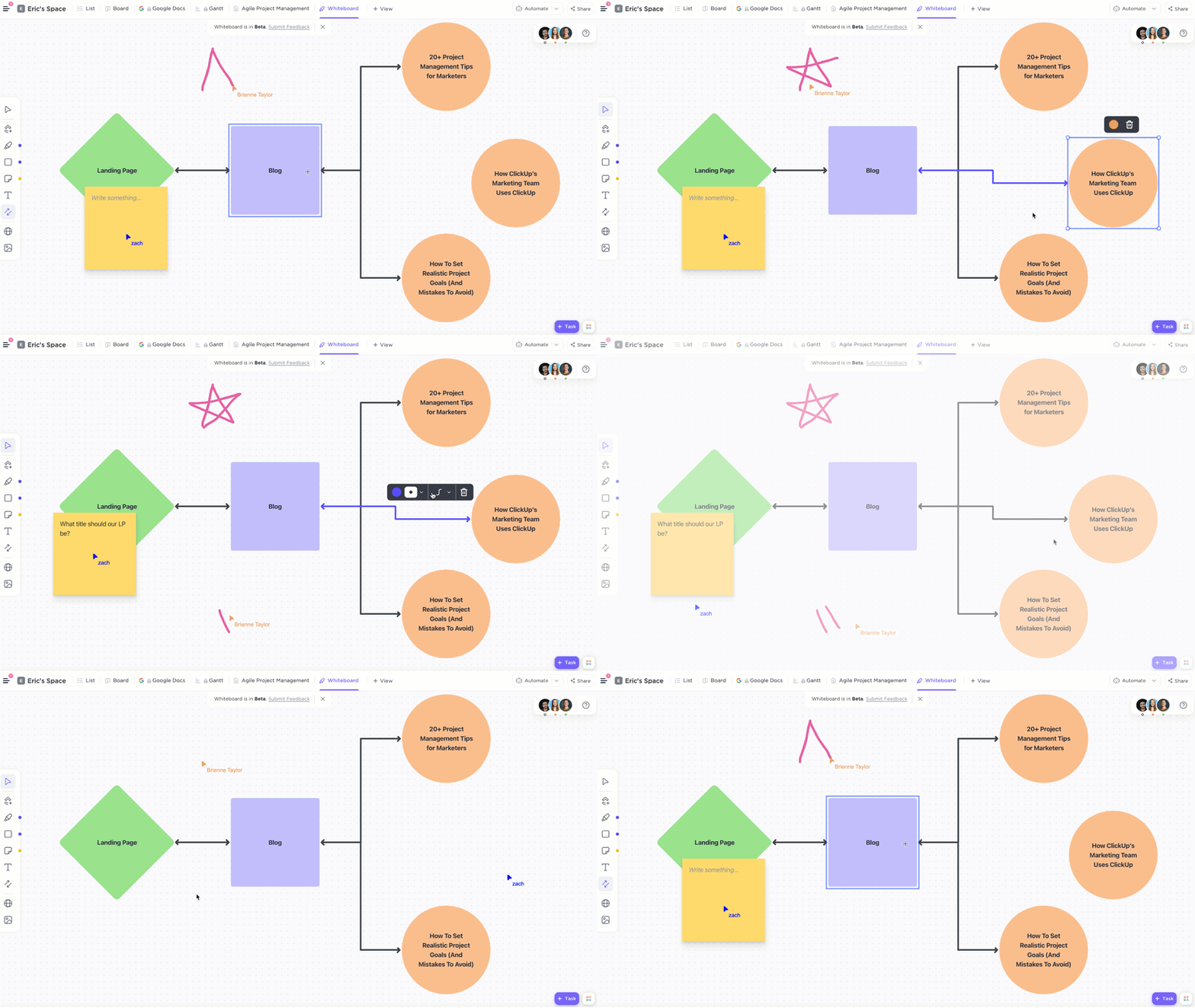
O ClickUp Whiteboards é o quadro branco digital nativo da plataforma: uma tela infinita onde a equipe desenha ideias, mapeia processos e organiza pensamento visual — dentro do mesmo ambiente em que o trabalho é executado. Formas, notas adesivas, texto, desenho à mão livre e conectores que acompanham os objetos quando você os move.
Mas o que o define não é o desenho. É o que acontece depois dele: qualquer forma, nota ou texto do quadro vira uma tarefa real, com responsável e prazo, sem sair da tela. Neste artigo eu explico como isso funciona, para que serve na prática, quando o quadro branco ajuda de verdade — e o erro que transforma um Whiteboard em cemitério de ideias boas.
O que é o ClickUp Whiteboards
É uma visualização dentro do próprio ClickUp — não um aplicativo à parte. Você cria um Whiteboard no contexto de um Space, uma Pasta ou uma Lista, e ele passa a viver ao lado das tarefas, dos documentos e dos painéis daquele projeto.
Essa localização é o ponto inteiro. O problema que ele resolve é o que eu chamo de retrabalho criativo: a equipe passa duas horas num quadro branco de outra ferramenta, chega a boas conclusões, e depois alguém precisa transcrever manualmente tudo aquilo para o gerenciador de tarefas. O que se decidiu no desenho e o que virou trabalho ficam em lugares diferentes — e a segunda metade quase sempre é feita pela metade.
Como o Whiteboard funciona
Três elementos definem o uso:
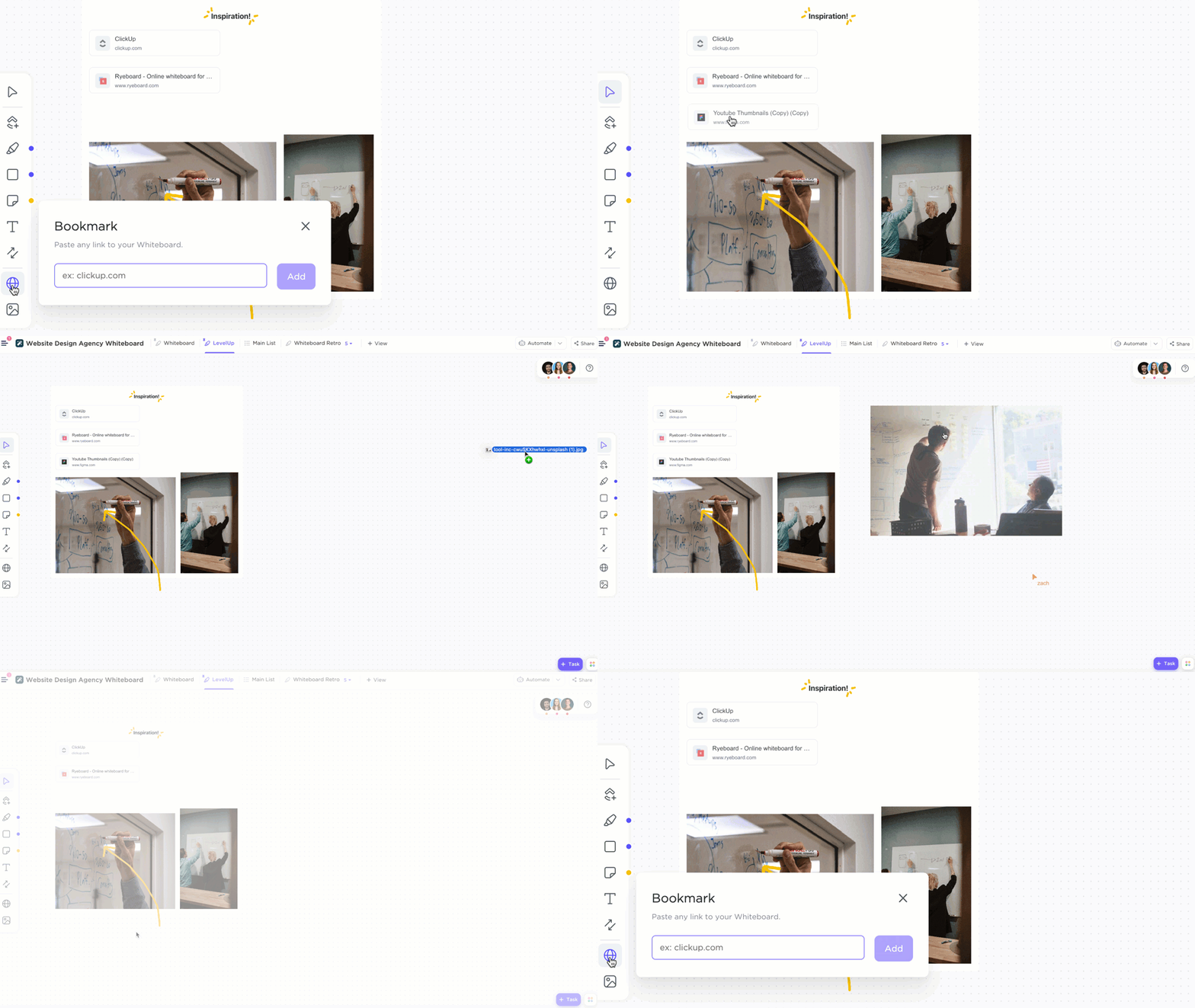
A tela infinita e os objetos. Não há bordas. Você adiciona formas, notas adesivas, caixas de texto, desenho à mão livre, imagens e outros arquivos de mídia. O espaço acompanha a complexidade do que você está pensando.
Os conectores que seguem os objetos. Ao ligar duas formas com uma seta, a conexão permanece estável mesmo quando você arrasta os elementos pela tela. Parece detalhe, mas é o que separa um desenho que dá para manter de um que se desmancha na primeira reorganização — e é o que torna viável mapear fluxo de processo ou jornada de cliente de verdade.
A conversão em tarefa. Selecione uma forma, uma nota adesiva ou uma caixa de texto e transforme aquilo em tarefa do ClickUp. Ela nasce já podendo receber responsável, data e status, herdando o contexto da discussão. O caminho contrário também existe: dá para trazer tarefas e documentos que já existem para dentro do quadro, o que é útil para desenhar em cima do trabalho em andamento em vez de partir do zero.
Há também colaboração em tempo real, com cursores identificados — vários participantes construindo o mesmo quadro ao mesmo tempo, o que muda a dinâmica de uma reunião de planejamento: em vez de assistir alguém desenhar, a equipe desenha junto.
Para que eu uso o Whiteboard na prática
- Desenhar o processo antes de configurá-lo. É o meu uso principal. Antes de criar Spaces, status e automações, eu desenho o fluxo no quadro com as pessoas que o executam. Erro de desenho custa uma borracha; erro de configuração custa retrabalho no ambiente inteiro.
- Mapear o funil comercial. As etapas, os gatilhos e o que dispara o quê — visualmente, antes de virar status e automação de verdade.
- Abrir campanha de marketing. Agrupar referências, definir peças e, dali mesmo, converter cada entregável em tarefa do cronograma.
- Documentar arquitetura de integração. Qual sistema conversa com qual, em que ordem, disparado por quê. Um diagrama vivo no mesmo lugar das tarefas envelhece muito melhor do que um arquivo perdido numa pasta.
- Conduzir retrospectiva e planejamento. A equipe constrói junto e, no fim, as conclusões viram itens de trabalho sem passar por um documento intermediário.
Repare no padrão dos cinco: em todos, o quadro é meio, não fim. Ele existe para produzir clareza que vira execução — e o teste de sucesso é quantos itens saíram dele como tarefa.
Quando o Whiteboard ajuda, e quando não
| Se o seu caso é… | Ajuda? | Por quê |
|---|---|---|
| Desenhar um processo antes de configurá-lo | Sim | É o uso de maior retorno: corrigir no desenho custa uma fração de corrigir no ambiente |
| Alinhar várias pessoas sobre um fluxo confuso | Sim | Desenho revela discordância que texto esconde — cada um entendia o processo de um jeito |
| Sessão de ideação que precisa virar plano | Sim | A conversão em tarefa fecha o ciclo sem transcrição manual |
| Substituir a documentação escrita do processo | Não | Quadro mostra o fluxo, não a regra. Exceção, critério e responsabilidade moram em documento |
| Desenhar sozinho, sem ninguém para alinhar | Raramente | O valor está na construção conjunta; sozinho, uma lista costuma resolver mais rápido |
| Ninguém volta ao quadro depois da reunião | Não | Vira arquivo bonito e morto — o sinal de que faltou converter as conclusões em trabalho |
A última linha merece atenção porque é o desfecho mais comum. Um quadro branco que ninguém reabre não é um problema da ferramenta: é sintoma de que a sessão terminou sem transformar conclusão em compromisso.
O erro clássico: o quadro que vira cemitério de ideias
Eu vejo isso com frequência. A equipe adora a sessão, o quadro fica lindo, cheio de notas coloridas — e três semanas depois ninguém lembra o que ficou decidido ali, porque nada saiu de lá.
A regra que eu aplico para evitar isso é simples: toda sessão de quadro branco termina com a conversão. Antes de encerrar a reunião, os itens que representam trabalho viram tarefas, com dono e data, ali mesmo. O que não virou tarefa é, por definição, ideia — e ideia sem dono não é compromisso.
Há um segundo cuidado, de natureza diferente: quadro branco não substitui documentação. Ele mostra o fluxo; não guarda a regra. As exceções do processo, os critérios de decisão e quem responde pelo quê precisam estar escritos em um documento. Quando a empresa tenta usar o desenho como manual, o que acontece é que a informação crítica passa a depender de alguém interpretar uma seta.
Princípio de maturidade: o quadro branco é a primeira camada da evolução, não a última. Primeiro visualizamos o problema; depois estruturamos a hierarquia e o processo; só então aplicamos automação e IA sobre um terreno que já faz sentido. Pular a primeira etapa é configurar no escuro.
Whiteboards do ClickUp ou uma ferramenta dedicada?
Vale ser justo aqui, porque a comparação aparece em toda avaliação. Ferramentas dedicadas de quadro branco — Miro e Mural são as referências — têm mais recursos de desenho, uma biblioteca maior de templates de facilitação e uma experiência mais refinada para workshops longos e complexos. Se a sua empresa vive de facilitação visual, elas continuam sendo a escolha melhor.
O que o ClickUp oferece é outra coisa: proximidade com a execução. O quadro nasce dentro do projeto, o objeto vira tarefa em um clique e as tarefas existentes podem entrar no quadro. Você troca profundidade de desenho por ausência de fronteira entre planejar e fazer.
Minha regra de decisão: se o quadro branco é o produto do seu trabalho, use a ferramenta dedicada. Se ele é o meio para chegar ao trabalho — que é o caso da maioria das operações —, o Whiteboard nativo entrega mais, porque elimina a transcrição.
Detalhes que aceleram o uso
Dois pontos práticos. O ClickUp oferece atalhos de teclado dentro do Whiteboard para trocar de ferramenta sem ir ao menu — vale abrir a lista de atalhos do próprio produto e memorizar os três ou quatro que você mais usa, porque a diferença de velocidade ao montar um fluxograma é grande. E há recursos de IA dentro do quadro, incluindo geração de imagem a partir de texto, úteis para dar forma rápida a uma ideia abstrata durante a sessão.
Se você ainda não usa a plataforma e quer sentir a diferença entre desenhar num lugar e executar em outro, crie uma conta gratuita no ClickUp e mapeie um processo real da sua operação — pequeno, de ponta a ponta — convertendo as conclusões em tarefas antes de fechar a aba.
Perguntas frequentes sobre o ClickUp Whiteboards
| Pergunta | Resposta curta |
|---|---|
| O que é o ClickUp Whiteboards? | O quadro branco nativo da plataforma: tela infinita para desenhar e mapear, dentro do mesmo ambiente onde o trabalho acontece. |
| O que dá para colocar nele? | Formas, notas adesivas, texto, desenho à mão livre, imagens e mídias — mais conectores que seguem os objetos quando você os move. |
| O desenho vira trabalho? | Sim. Formas, notas e caixas de texto podem ser convertidas em tarefas, com responsável e data. |
| Dá para trazer tarefas que já existem? | Sim. Tarefas e documentos do Workspace podem ser adicionados ao quadro, para desenhar em cima do que já está em andamento. |
| Dá para colaborar ao mesmo tempo? | Sim, em tempo real e com cursores identificados. |
| Tem recursos de IA? | Tem, incluindo geração de imagem a partir de texto dentro do próprio quadro. |
| Para que serve na prática? | Desenhar processo antes de configurar, mapear funil, abrir campanha, documentar integração e conduzir planejamento. |
| Ele substitui Miro ou Mural? | Depende. As dedicadas têm mais recursos de desenho; o ClickUp entrega proximidade com a execução. |
| Substitui a documentação do processo? | Não. O quadro mostra o fluxo; regra, exceção e responsabilidade moram em documento. |
| Qual o erro mais comum? | Terminar a sessão sem converter conclusão em tarefa — o quadro vira arquivo bonito que ninguém reabre. |
Próximo passo
O Whiteboards não é acessório cosmético: é a ferramenta de quem entende que clareza visual precede eficiência operacional. Mas, como toda ferramenta, ele não resolve gestão sozinho — o valor aparece quando o desenho vira decisão, e a decisão vira trabalho com dono.

Dois caminhos para avançar:
- Comece desenhando um processo real. Crie sua conta no ClickUp e mapeie no quadro um fluxo que hoje só existe na cabeça das pessoas. Termine convertendo as conclusões em tarefas — esse é o teste.
- Estruture com método. Desde 2021 eu ajudo empresas a sair do processo que mora na cabeça de alguém para um sistema que a operação inteira enxerga. O quadro branco costuma ser a primeira sessão desse trabalho — o desenho a quatro mãos que precede qualquer configuração. Como revenda nacional oficial do ClickUp, a Audatia também licencia em reais, com nota fiscal brasileira.
Fale comigo e transforme desenho em execução.
Fontes
- Central de ajuda do ClickUp: “Intro to Whiteboards” e “Add items to a Whiteboard” (tela e objetos disponíveis — desenho, texto, formas, notas, imagens e mídias; conectores entre formas; colaboração em tempo real; atalhos de teclado).
- Central de ajuda do ClickUp: “Add tasks and Docs to a Whiteboard” (adicionar tarefas e documentos existentes ao quadro) e conversão de formas, notas adesivas e caixas de texto em tarefas.
*Recursos e comportamentos reproduzem a estrutura da plataforma na data da última atualização desta página. São condição do fabricante e podem mudar sem aviso.