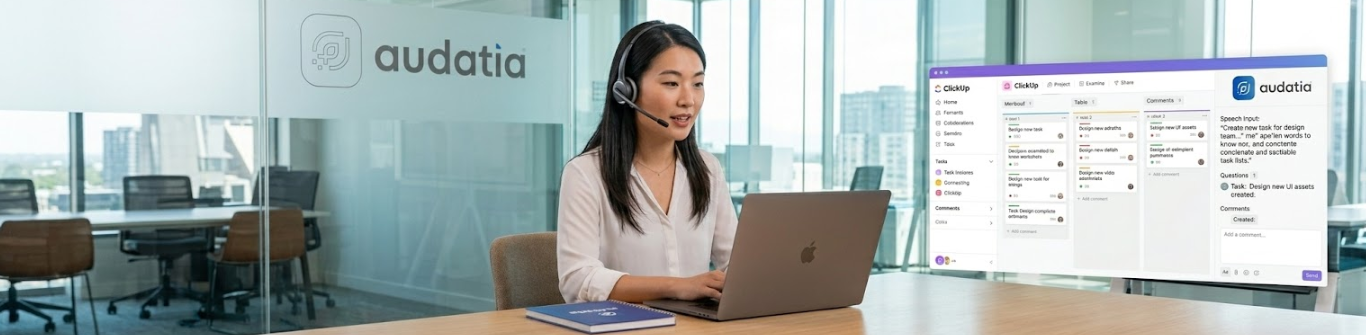
O ClickUp Clips é a gravação de tela nativa do ClickUp: você grava a tela com áudio — e, no aplicativo de desktop, a própria câmera — sem sair da plataforma, e o vídeo já nasce dentro do trabalho, anexado a uma tarefa, a um comentário ou ao Clips Hub. Não é um app de gravação à parte cujo arquivo você depois faz upload; é gravação que entra direto no lugar onde a decisão vai acontecer.
Neste texto eu mostro o que o Clips faz, como funciona o ciclo de gravar até virar texto pesquisável, o que cada plano libera e em quais situações eu não recomendo usá-lo. Declaro o interesse: a Audatia é revenda oficial do ClickUp no Brasil, e o link de teste aqui é de parceiro — por isso o texto aponta os limites e a questão de segurança do link público antes das vantagens.
O que é o ClickUp Clips
São, na verdade, duas coisas próximas. O Clip grava a tela — a tela inteira, uma janela ou uma aba do navegador — com áudio, e no desktop também grava você por webcam. O Voice Clip grava só áudio. Ambos ficam guardados no Clips Hub, a central onde você organiza, procura e regrava seus registros.
A confusão comum é achar que Clip é o mesmo que uma reunião gravada ou um vídeo de treinamento hospedado à parte. A diferença está em onde o vídeo vive: no Clips, ele nasce dentro do ClickUp, colado ao contexto — um bug registrado no comentário da tarefa do bug, um feedback de design dentro da tarefa do design. O vídeo deixa de ser um arquivo que alguém precisa achar e vira parte do próprio trabalho.
Como funciona: gravar, transcrever, achar
O mecanismo tem três movimentos, e o terceiro é o que separa um clip útil de um vídeo que ninguém reencontra.
Primeiro, a captura. Depois de ativar o ClickApp “Clip: Record & Share” no App Center, você grava a partir do menu de ação rápida, de um comentário de tarefa ou do Clips Hub — ou pelo atalho Cmd + Option + S. Escolhe tela inteira, janela ou aba, define o áudio, e a gravação começa após uma contagem de três segundos. Ao parar, o clip já oferece reproduzir, criar uma tarefa a partir dele, copiar o link e é salvo no Hub.
Segundo, o processamento por IA. Se o ClickApp de IA estiver ativo no Workspace, o ClickUp Brain transcreve automaticamente todos os Clips e ainda gera um título automático para cada um. A transcrição roda ao lado do vídeo, com marcação de tempo: clicar num trecho pula para aquele momento da gravação.
Terceiro, a recuperação. É aqui que o Clips deixa de ser gravação e vira conhecimento. Como o texto transcrito é indexado, quando você pergunta algo ao ClickUp Brain ele varre as transcrições de todos os seus Clips para achar a resposta. Repare no padrão: sem a camada de IA, um clip é um vídeo que alguém precisa lembrar que existe e reassistir; com ela, é um trecho de conhecimento que a busca encontra por você. A diferença entre os dois não está na gravação — está no que acontece depois dela.
Onde o Clips funciona, e o que ele exige
Gravar funciona em quase todo lugar; organizar, não. Vale conhecer a distinção antes de contar com o recurso no celular.
| Recurso | Navegador | App de desktop | App mobile |
|---|---|---|---|
| Gravar Clip de tela | Sim | Sim | Sim |
| Gravar Voice Clip | Sim | Sim | Sim |
| Usar o Clips Hub | Sim | Sim | Não |
| Ver Clips compartilhados com você | Sim | Sim | Sim |
A leitura prática é que o celular grava e assiste, mas não organiza: o Clips Hub não existe no app mobile. E há uma restrição de papel que decide fluxos de revisão: convidado não comenta em Clip — grava, assiste e usa o Hub, mas não deixa comentário com marcação de tempo. Se o seu processo depende de cliente externo (que entra como convidado) devolvendo feedback carimbado no vídeo, isso não funciona pelo comentário — o convidado teria de responder por outro canal.
A documentação registra ainda duas condições técnicas: no ambiente Mac, os Clips são suportados a partir do macOS Sequoia, e o usuário precisa permitir a gravação de tela ao sistema. É o tipo de detalhe que vira chamado de suporte quando a gravação “não abre” — e a causa costuma ser a permissão do sistema, não o ClickUp.
Quantos Clips cada plano permite
O recurso existe em todos os planos; o que muda é a cota de uso — e ela é apertada nos dois primeiros degraus.
| Plano | Uso de Clips |
|---|---|
| Free Forever | 10 usos — e os Clips contam para o limite de armazenamento |
| Core | Em teste, com usos limitados |
| Business | Ilimitado |
| Business Plus | Ilimitado |
| Enterprise | Ilimitado |
A leitura prática dessa tabela decide quem consegue adotar Clip como hábito e quem só experimenta. Dez usos não é dez por mês — é dez, e no Free eles ainda consomem o armazenamento apertado do plano. Ou seja: quem quer usar gravação de tela como parte do processo de comunicação da equipe está falando do Business para cima, onde o uso é ilimitado. No Free e no Core, o Clips é uma demonstração, não uma ferramenta de trabalho contínuo.
Há ainda dois limites de duração e um de retenção que valem registrar: o Clip de tela tem teto de 45 minutos, o Voice Clip tem teto de 20 minutos, e todos os Clips são retidos para sempre até serem apagados manualmente — inclusive os gravados por pessoas que já saíram do Workspace. Essa última linha é de governança, não de conveniência, e volto a ela mais abaixo.
Clip substitui reunião?
Em boa parte dos casos, sim — e é aqui que ele paga o próprio custo. Explicar um bug, revisar um layout, passar um contexto para quem entra num projeto: são coisas que viram uma reunião de trinta minutos com quatro pessoas ou um clip de quatro minutos que cada um assiste quando pode, na velocidade que quiser.
Reunião é síncrona: custa o tempo de todos ao mesmo tempo. Clip é assíncrono: custa o tempo de um para gravar e o de cada um para assistir quando faz sentido. Mas o clip só substitui a reunião de verdade quando é encontrável depois — e é a transcrição, não o vídeo, que o torna encontrável.
Por isso a camada de IA não é acessório neste recurso. Um clip sem transcrição empurra o trabalho para a frente: alguém vai ter de reassistir para lembrar o que foi dito. Um clip transcrito devolve o conteúdo como texto pesquisável — e é essa a diferença entre reduzir reunião e apenas trocá-la por uma pilha de vídeos que ninguém revê.
Quando não vale usar Clip
Esta seção elimina uma parte dos casos, e é melhor dizê-la antes.
Não vale quando o conteúdo é sensível e você conta com o link para protegê-lo. A documentação é explícita: qualquer pessoa com o link de um Clip consegue acessá-lo. O link não tem senha e não identifica quem abriu — um clip com dado de cliente ou número de contrato circula por encaminhamento como qualquer URL.
Não vale quando a resposta precisa ser rápida de consumir. Um número, uma data, uma decisão de uma linha cabem melhor num comentário escrito do que num vídeo de três minutos que o outro tem de assistir inteiro para achar o que importa.
Não vale como hábito de equipe no Free ou no Core, pela cota de teste (dez usos no gratuito). E não vale para colher feedback de convidado dentro do vídeo, pela restrição de comentário já citada.
E vale um alerta de governança que quase ninguém considera: como os Clips ficam retidos para sempre, inclusive os de ex-funcionários, uma conta antiga acumula gravações com informação que ninguém mais revisa — e cada uma com um link que continua abrindo. Num Workspace que usa Clip a sério, revisar o Clips Hub periodicamente deixa de ser organização e vira higiene de segurança.
Perguntas frequentes
| Pergunta | Resposta |
|---|---|
| O que é o ClickUp Clips? | A gravação de tela nativa do ClickUp, com áudio e webcam no desktop, salva dentro do trabalho e no Clips Hub. |
| Qual a diferença entre Clip e Voice Clip? | O Clip grava tela com áudio; o Voice Clip grava só áudio. |
| Como se ativa? | Ativando o ClickApp “Clip: Record & Share” no App Center. Depois, grava-se pelo menu rápido, por um comentário ou pelo Hub, ou com Cmd + Option + S. |
| Os Clips são transcritos? | Sim, se o ClickApp de IA estiver ativo: o ClickUp Brain transcreve todos os Clips e ainda gera títulos automáticos. |
| Dá para buscar dentro dos vídeos? | Sim. O Brain pesquisa as transcrições de todos os seus Clips para responder perguntas. |
| Quantos Clips cada plano permite? | 10 usos no Free e uso de teste no Core; ilimitado no Business, Business Plus e Enterprise. |
| Qual a duração máxima? | 45 minutos para o Clip de tela e 20 minutos para o Voice Clip. |
| Funciona no celular? | Grava e assiste no mobile, mas o Clips Hub não está disponível no app mobile. |
| Convidado pode usar? | Grava, assiste e usa o Hub, mas não comenta em Clip. Comentar é para membros e admins. |
| Quem tem o link consegue ver? | Sim. Qualquer pessoa com o link acessa o Clip, sem senha e sem identificação. |
| O Clip fica salvo por quanto tempo? | Para sempre, até ser apagado manualmente — inclusive Clips de quem saiu do Workspace. |
| Tem algum requisito de sistema? | No Mac, é suportado a partir do macOS Sequoia, e é preciso permitir a gravação de tela ao sistema. |
Próximo passo
Se você quer sentir o recurso, crie um Workspace no ClickUp, ative o ClickApp de Clip e o de IA, e grave um clip de dois minutos explicando um processo real — depois abra a transcrição e faça uma pergunta ao Brain sobre o que você acabou de dizer. Em cinco minutos você vê a diferença entre gravar um vídeo e produzir conhecimento pesquisável.
Se o Clips é uma peça de uma operação maior — e normalmente é —, desde 2021 a Audatia estrutura ambientes de ClickUp com método, definindo o que vira Clip, o que vira comentário escrito e como o Clips Hub é revisado para não virar um depósito de vídeos sem dono. Como revenda nacional oficial, faturamos a licença em reais, com nota fiscal brasileira, sem IOF nem variação cambial — o valor sai por cotação e a revenda atende a partir de dez usuários. A estruturação acontece em consultoria e treinamento, no Método Núcleo→Escala.
Fontes
- Clips feature availability and limits — ClickUp — cota de 10 usos no Free e uso ilimitado a partir do Business, restrição de comentário para convidados, ausência do Clips Hub no mobile, limites de 45 e 20 minutos, retenção permanente e requisito de macOS Sequoia.
- Clip screen recordings — ClickUp — ativação do ClickApp, atalho de gravação, transcrição e títulos automáticos pelo ClickUp Brain, busca nas transcrições, incorporação por link e acesso de qualquer pessoa com o link.
- Página de preços do ClickUp — gravação de vídeo em teste no Free Forever e no Core e incluída a partir do Business.
*Cotas, limites e requisitos são definidos pelo ClickUp e mudam sem aviso (recursos conferidos em 11/10/2026). A revenda nacional segue a regra do fabricante de no mínimo dez usuários e o valor é fornecido sob cotação.